
Wysyłając ważne dokumenty w formacie doc* przez pocztę email warto jest pomyśleć o zabezpieczeniu ich hasłem przed nieautoryzowanym dostępem. W dzisiejszym wpisie przedstawię jak krok po kroku można to zrobić. Poniższa instrukcja jest na przykładzie programu Word 2016, ale w dokładnie taki sam sposób można to zrobić w pozostałych programach pakietu Office takich jak Excel, PowerPoint…
Zaczym jednak zaczniemy chciałbym przypomnieć. Jeśli wysyłamy plik zabezpieczony hasłem przez pocztę email, to bardzo ważne jest abyśmy NIE wysyłali hasła do tego pliku w tej tym samym medium. Najlepiej jest wysłać hasło np. przez SMS, albo przekazać w rozmowie.
Zabezpieczanie dokumentu Word hasłem
Pierwszym krokiem jest stworzenie dokumentu w Wordzie, nie muszę chyba pokazywać jak to zrobić. Zatem możemy przejść do następnego kroku.
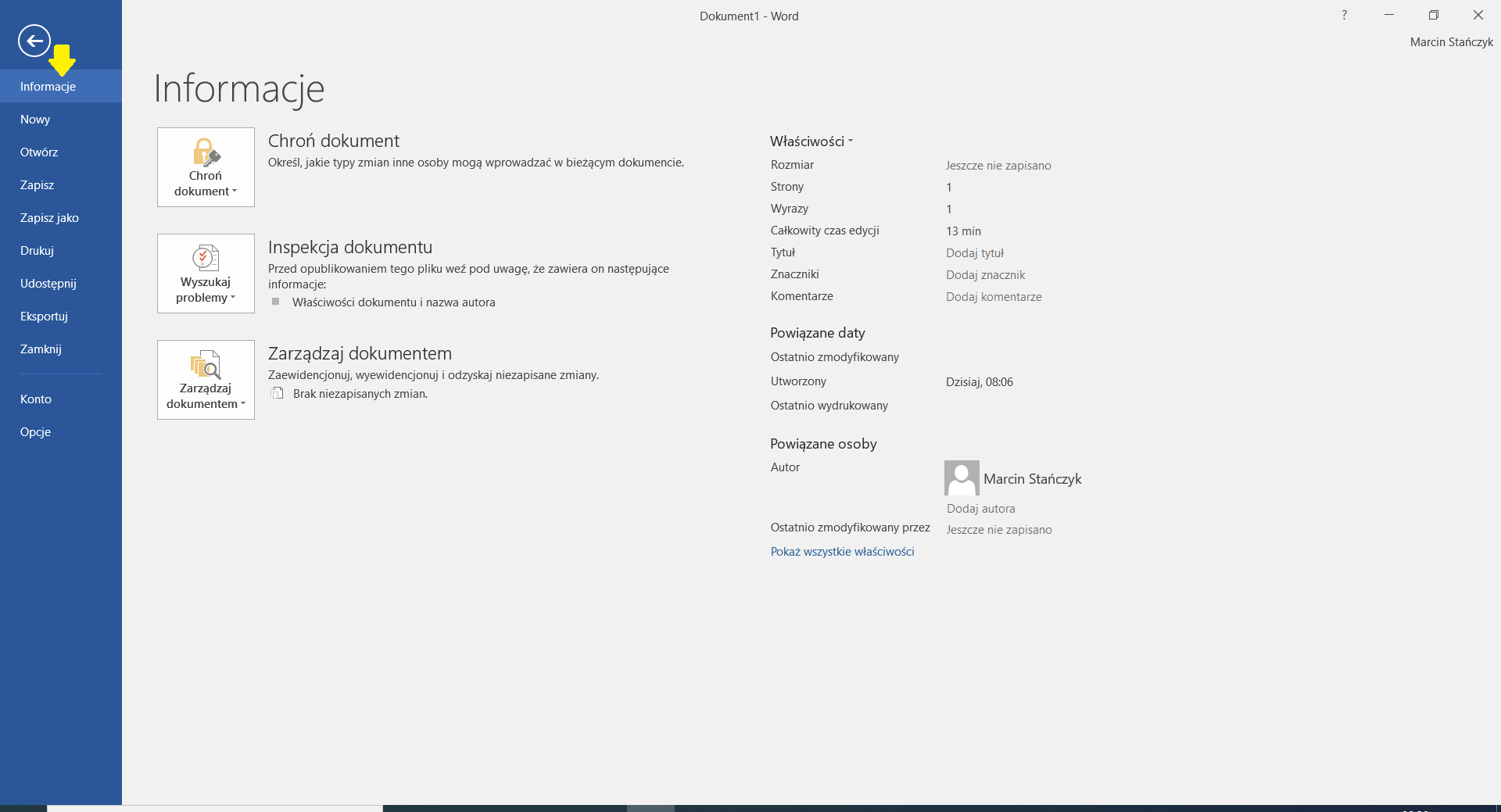
Jak mamy już stworzony dokument i chcemy zabezpieczyć go hasłem, należy najpierw wejść w „Plik”

Następnie pokaże się nam okno, w którym należy wybrać opcję „Informacje„, jeśli nie mamy jej pokazanej od razu. Po wejściu w tą opcję powinniśmy zobaczyć widok jak poniżej.
Następnym krokiem jest wybranie opcji „Chroń dokument„, co skutkować będzie wysunięciem się wstążki z opcjami, na której należy wybrać opcję „Szyfruj przy użyciu hasła„.
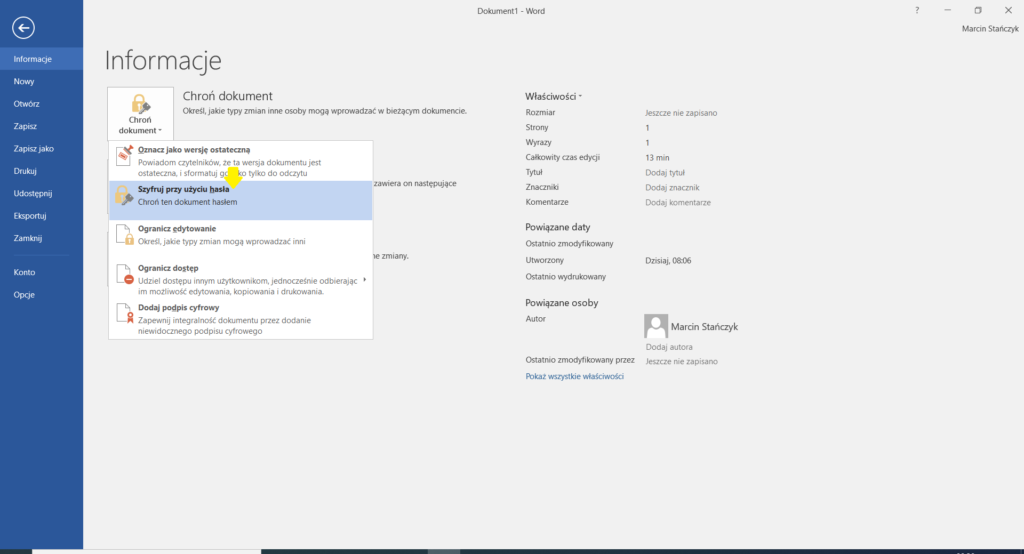
Po wybraniu tej opcji pojawi się nam okienko do wpisania hasła, które wpisujemy i klikamy „OK„.

Następnie pojawi się okienko, aby wpisać ponownie nasze hasło, co robimy i klikamy „OK„.

Po powyższych operacjach dokument został zabezpieczony hasłem i powinniśmy mieć opcję „Chroń dokument” podświetloną, jak poniżej.
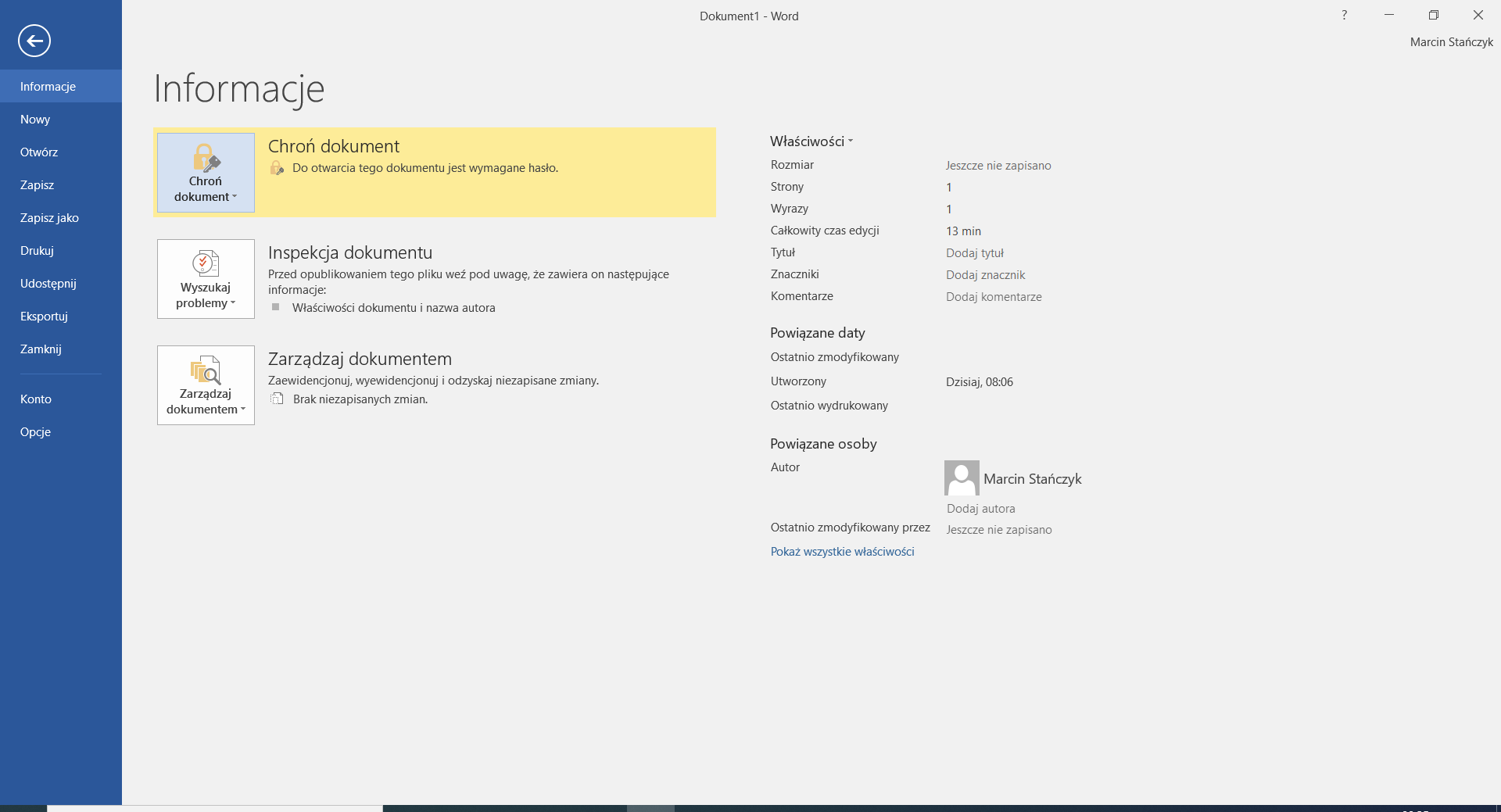
Żeby ochrona dokumentu była skuteczna należy jeszcze zapisać dokument w formacie dokumentu Word (doc).

Jak dokument jest już zapisany, aby przetestować poprawność hasła możemy wyłączyć dokument i otworzyć go ponownie. Jeśli wszystko przebiegło poprawnie powinno wyświetlić się nam okienko jak poniżej. Po wpisaniu w nim hasła i kliknięcia w „OK” uzyskamy dostęp do Naszego dokumentu.

Odblokowywanie zabezpieczonego dokumentu Word
Dobrze, to już wiemy jak zabezpieczyć dokument. Warto nauczyć się również zdejmowania hasła z dokumentu. Możemy to zrobić jak poniżej: Przechodzimy znowu do „Plik” -> „Informacje” – > „Chroń dokument„. Następnie wybieramy ze wstążki opcję „Szyfruj przy użyciu hasła„.
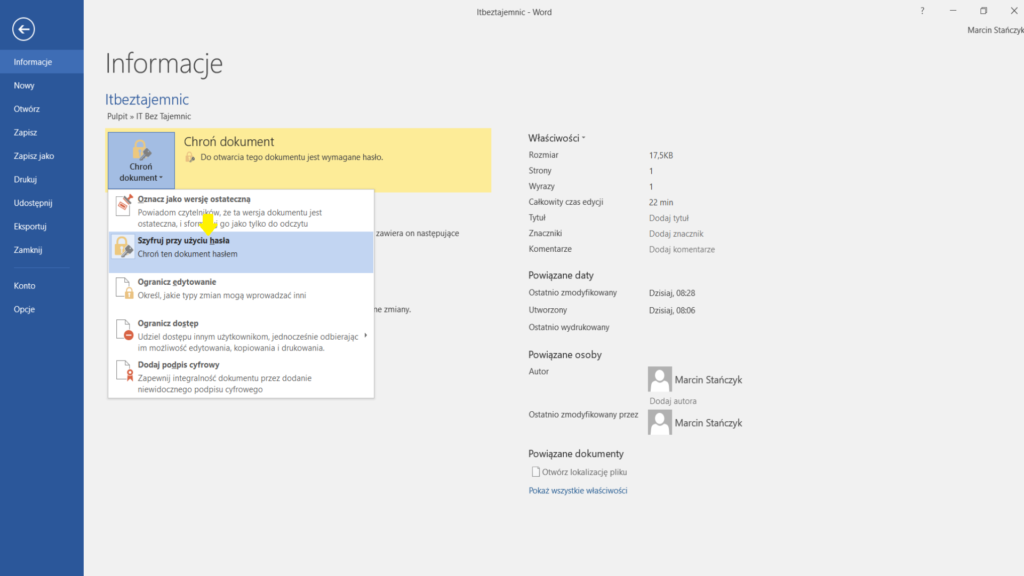
Następnie pojawi nam się okienko z Naszym hasłem, które należy usunąć i nacisnąć „OK„.
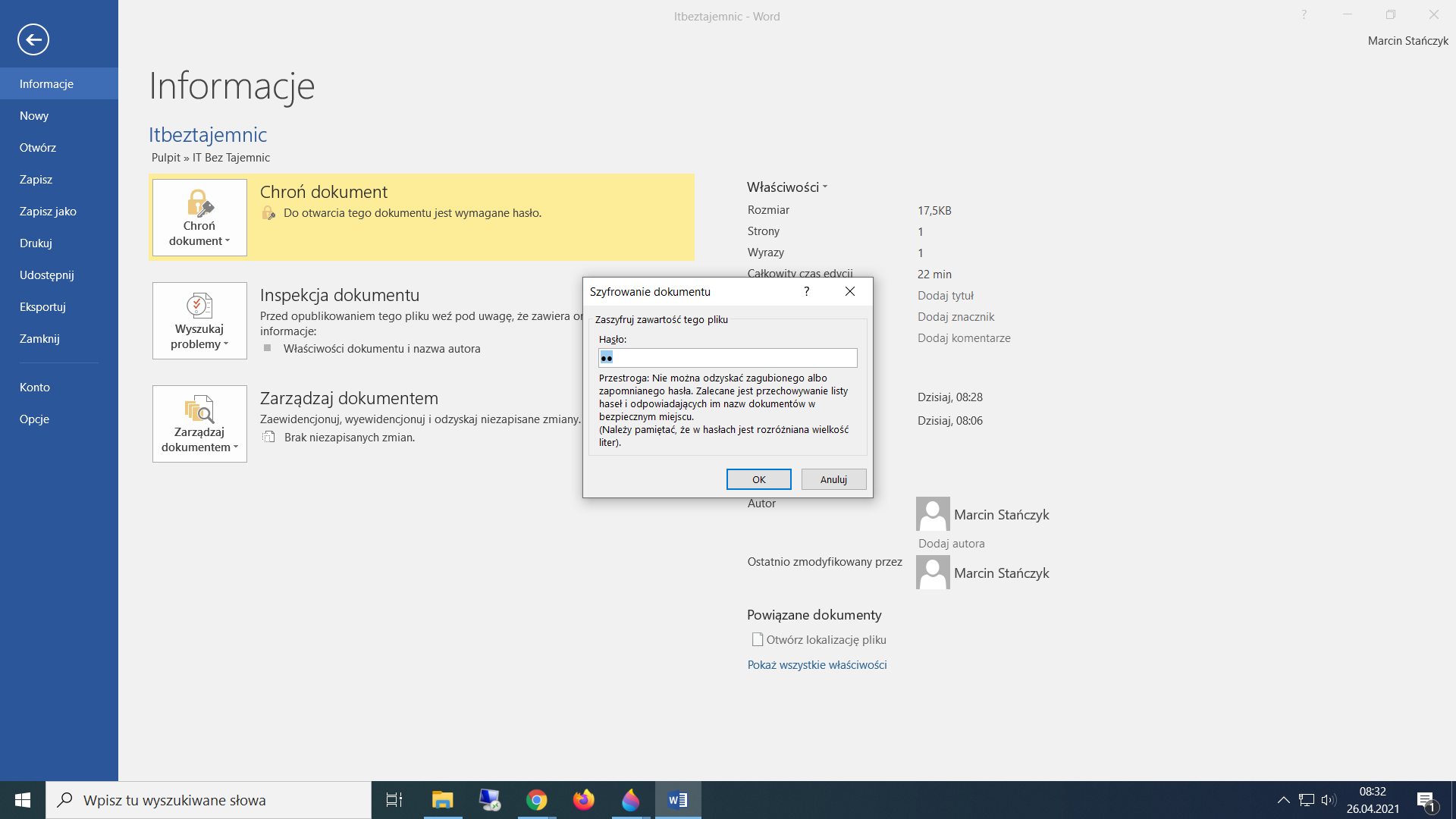
Gotowe, teraz pozostało zapisać dokument i jest on z powrotem nie zabezpieczony hasłem.
Dziękuję serdecznie za uwagę i życzę powodzenia w zabezpieczaniu swoim dokumentów.
Jeśli poradnik się Tobie spodobał, zostaw komentarz lub udostępnij go znajomym.
Comments are closed